


Lesedauer: ca. 10 Minuten
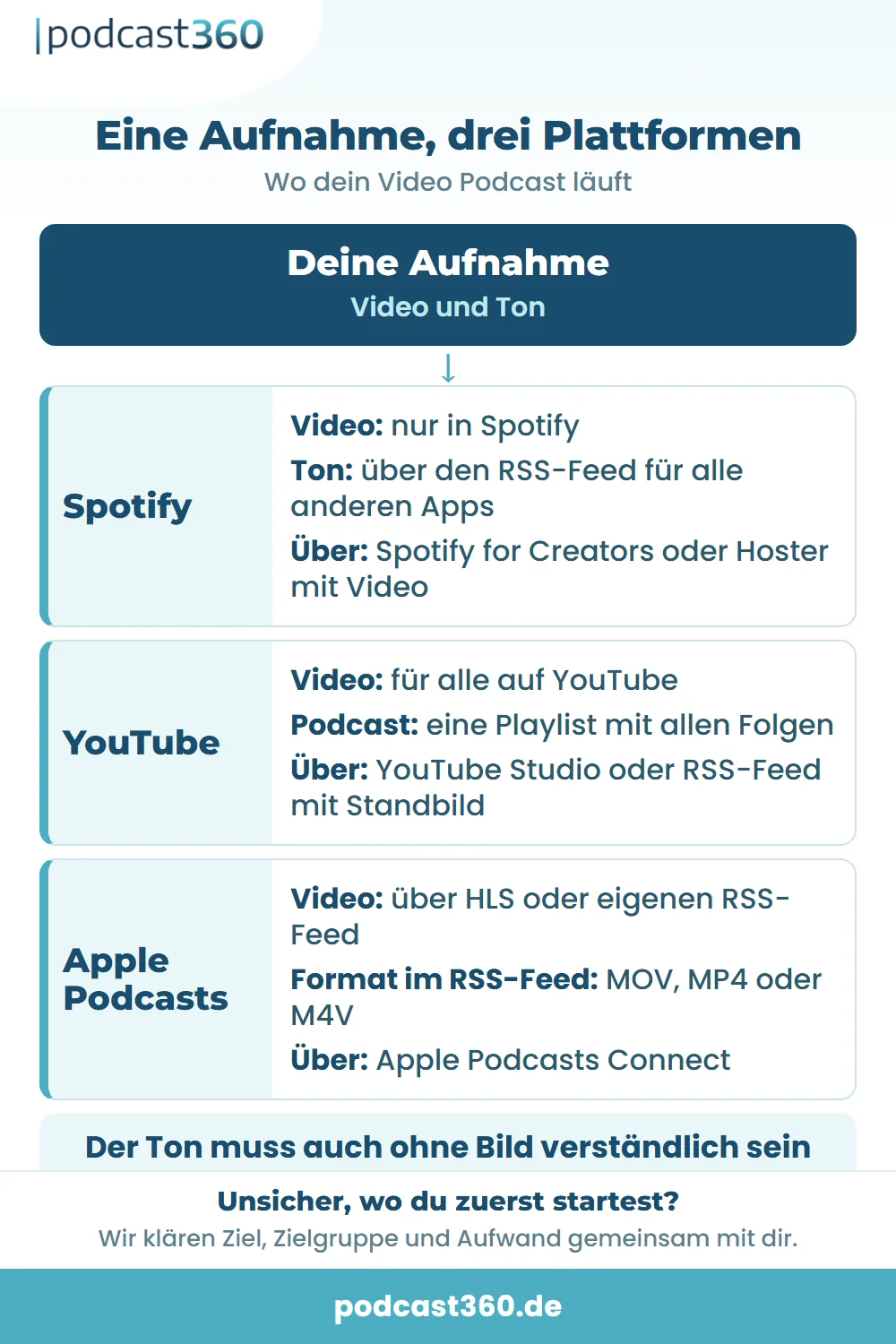
Ein Video Podcast von Spotify läuft nur in Spotify, in anderen Podcast-Apps gibt es nur den Ton. Auf YouTube lädst du das Video selbst hoch, und wenn du es öffentlich stellst, kann es jeder ansehen. Du musst dich nicht entscheiden: Aus einer Aufnahme kannst du auf Spotify, YouTube und Apple Podcasts veröffentlichen. Auf welcher Plattform du zuerst startest, hängt davon ab, wo deine Zielgruppe Fachthemen hört oder ansieht.
Ob Video für dein Unternehmen überhaupt sinnvoll ist, klärt der Überblick Video Podcast für Unternehmen. Plattformen ändern ihre Funktionen oft. Prüfe wichtige Angaben deshalb in der Hilfe des Anbieters.
Spotify Video Podcast: So veröffentlichst du Video
Spotifys Werkzeug für Podcaster heißt Spotify for Creators. Video lädst du dort im Web hoch, indem du eine neue Episode anlegst und die Videodatei auswählst. Vor der ersten Videofolge musst du dein Konto verifizieren. Aufnehmen und Schneiden geht dort nicht (Spotify-Hilfe zum Veröffentlichen von Videos). Für die Datei gilt laut Spotify:
- Dateityp MP4, MOV oder MPG, genau eine Videospur und eine Tonspur
- Empfohlen: Bildformat 16:9, Video in H.264, Ton in AAC
- Länge bis zu 12 Stunden, eine Obergrenze für die Dateigröße nennt Spotify nicht
Wenn du deinen Podcast bei einem anderen Hoster hast, gibt es zwei Möglichkeiten. Spotify nennt Hoster, die Video für einige oder alle Podcaster an Spotify weitergeben: Audioboom, Audiomeans, Buzzsprout, Flightcast, Libsyn, Podigee und Podspace. Dort lädst du das Video beim Hoster hoch. Bei jedem anderen Hoster kannst du in Spotify for Creators im Web unter „Episodes“ über die drei Punkte bei einer Folge „Upload video“ wählen und so eine vorhandene Audiofolge durch ein Video ersetzen. Mit Video ersetzte Folgen bringen laut Spotify keine Einnahmen über die dort genannten Möglichkeiten (Spotify-Hilfe für Shows bei anderen Hostern). Wie sich Hoster sonst unterscheiden, zeigt der Vergleich von Podcast-Hostern.
Was Hörer bekommen: Das Video gibt es nur auf Spotify. Der Ton der Folge steht zusätzlich im RSS-Feed, auf anderen Plattformen kommt also nur Audio an. In der App läuft das Video nur, solange es auf dem Bildschirm zu sehen ist. Verlässt ein Hörer die Folge oder sperrt sein Gerät, läuft nur der Ton weiter (Spotify-Hilfe zu Internet und Datenverbrauch). Dein Ton muss also auch ohne Bild verständlich sein.
Spotify Video einschalten oder ausschalten: Was Hörer tun können
Als Hörer musst du bei Spotify nichts einschalten: Hat der Podcast die Folge als Video veröffentlicht, zeigt Spotify das Video in der Folge. Laut Spotify-Hilfe lassen sich diese Videos nicht ausschalten, sie laufen nur, solange du sie auf dem Bildschirm hast. Wer kein Video laden will, etwa um Datenvolumen zu sparen, kann stattdessen Audio-only einstellen.
In der App tippst du auf dein Profilbild, dann auf „Settings and privacy“ und „Data-saving and offline“. Unter „Downloads and streaming“ schaltest du Audio-only für Streaming und für Downloads von Video Podcasts ein. Dann enthalten Streams und Downloads das Video nicht. Die Namen stammen aus der englischen Hilfe, in deiner App können sie deutsch heißen (Spotify-Hilfe zu Internet und Datenverbrauch).
Spotify Video wird nicht angezeigt: Das kannst du prüfen
Wird bei einer Folge kein Video angezeigt, prüfe diese vier Punkte:
- Hat der Podcast die Folge überhaupt als Video veröffentlicht? Sonst gibt es nur Ton.
- Ist Audio-only für Streaming oder Downloads eingeschaltet? Dann enthalten Streams und Downloads das Video nicht.
- Hast du die Folge verlassen oder dein Gerät gesperrt? Dann läuft nur der Ton.
- Hörst du in einer anderen App als Spotify? Dort kommt immer nur der Ton an.
YouTube Podcast: So veröffentlichst du Video
Auf YouTube ist ein Podcast eine Playlist, jede Folge ein Video darin. In YouTube Studio legst du ihn über „Erstellen“ und „Neuer Podcast“ an oder stellst eine vorhandene Playlist als Podcast ein. Du gibst Titel, Beschreibung, Sichtbarkeit und ein quadratisches Bild mit 1280 × 1280 Pixeln an. Die Playlist soll nur vollständige Folgen enthalten, in der Reihenfolge, in der man sie hören soll (YouTube-Hilfe zum Erstellen eines Podcasts).
Hochladen kannst du Dateien bis 256 GB oder bis 12 Stunden Länge. Videos über 15 Minuten brauchen ein bestätigtes Konto (YouTube-Hilfe zum Hochladen). Zum Format sagt YouTube: Standard ist 16:9, empfohlen ist MP4, und die Bildrate soll der Aufnahme entsprechen. Für 1080p nennt YouTube 8 Mbit/s bei 24, 25 oder 30 Bildern pro Sekunde, für 4K 35 bis 45 Mbit/s. 4K spielt YouTube nur auf Browsern und Geräten ab, die VP9 unterstützen (YouTube-Hilfe zu Upload-Einstellungen).
Hast du schon einen Audio-Podcast, kannst du seinen RSS-Feed mit YouTube verbinden. Deutschland steht in der Liste der Länder. Dann macht YouTube aus jeder Folge ein Video mit dem Cover als Standbild und lädt neue Folgen automatisch hoch. Den Feed gibt YouTube nicht an andere Plattformen weiter (YouTube-Hilfe zu Podcasts aus einem RSS-Feed).
Podcast-Videos lassen sich auf YouTube auch nur als Ton abspielen, und Podcasts können in YouTube Music erscheinen. Eine MP3-Datei lässt sich auf YouTube nicht direkt in einen Podcast umwandeln. Wie du danach auf YouTube mehr Zuschauer erreichst, steht in der YouTube-Podcast-Strategie.
Apple Podcasts Video: HLS oder RSS-Feed
Auch Apple Podcasts zeigt Video. Als bevorzugte Möglichkeit nennt Apple HLS-Video, das aber nicht in allen Ländern verfügbar ist. Daneben kannst du Video über einen normalen RSS-Feed einreichen, in den Formaten MOV, MP4 oder M4V. Du reichst den Feed in Apple Podcasts Connect ein, Apple prüft ihn und gibt ihn frei.
Reichst du Video über einen RSS-Feed ein, kommen die Videofolgen in einen eigenen Feed. Hast du schon eine Audioversion bei Apple, kannst du für das Video eine neue Show anlegen. Mit Titel, Beschreibung und Cover können Hörer beide Versionen unterscheiden (Apple-Hilfe zu Video Podcasts). Bei Apple verwaltest du dann zwei Shows.
Spotify, YouTube und Apple Podcasts im Vergleich
Die drei Plattformen im Überblick:
| Bereich | Spotify | YouTube | Apple Podcasts |
|---|---|---|---|
| Video veröffentlichen | Upload in Spotify for Creators im Web oder über einen Hoster mit Video-Anbindung | Upload in YouTube Studio oder RSS-Feed, dann mit dem Cover als Standbild | RSS-Feed mit Video oder HLS, eingereicht über Apple Podcasts Connect |
| Dateien | MP4, MOV oder MPG, 16:9 empfohlen, bis zu 12 Stunden | bis 256 GB oder 12 Stunden, MP4 empfohlen | MOV, MP4 oder M4V |
| Wo das Video läuft | nur in Spotify, in anderen Apps nur als Ton | auf YouTube, auch nur als Ton abspielbar | in Apple Podcasts, über HLS oder einen eigenen RSS-Feed |
| Gut zu wissen | Konto vor dem ersten Video verifizieren | über 15 Minuten nur mit bestätigtem Konto | Apple prüft den Feed, für Video kannst du eine neue Show anlegen |
Welche Plattform passt zu deinem Unternehmen?
Die richtige Plattform hängt von deinem Ziel ab. Drei Fälle helfen bei der Entscheidung:
- Du hast schon Hörer über Spotify oder andere Apps: Bleib bei deinem Feed und ergänze Video auf der Plattform, die deine Hörer nutzen. Bei Spotify ersetzt du dazu Audiofolgen durch Video oder nutzt einen Hoster mit Video-Anbindung.
- Du willst, dass Fachleute dein Thema als Video ansehen: Starte auf YouTube. Das passt, wenn deine Zielgruppe Fachthemen dort ohnehin anschaut.
- Dein Team hat wenig Zeit: Veröffentliche zuerst nur auf einer Plattform und bleib bei regelmäßigen Folgen. Eine zweite kommt dazu, wenn Planung, Aufnahme und Freigabe zuverlässig fertig werden. Übernimmt podcast360 Konzept und Produktion, kannst du auch von Anfang an auf zwei Plattformen veröffentlichen.
Viele Hörer schauen nicht hin. Laut Online-Audio-Monitor 2026 der LFK nutzen in Deutschland vier von zehn regelmäßigen Podcast-Hörern Podcasts mit parallelem Video, aber nur gut ein Fünftel schaut überwiegend aufmerksam hin. Achte deshalb zuerst auf guten Ton.
Wie du die Aufnahme umsetzt, steht Schritt für Schritt in Video Podcast aufnehmen in 7 Schritten. Welche Kamera, welches Licht und welche Software du dafür brauchst, vergleicht die Seite Video Podcast erstellen für B2B.
Geld verdienen mit Video Podcasts
Wer mit Videos Geld verdienen will, muss zuerst in das Partnerprogramm der Plattform aufgenommen werden. Bei YouTube brauchst du für die Bewerbung im Partnerprogramm 1.000 Abonnenten und entweder 4.000 Stunden gültige Wiedergabezeit in den letzten 12 Monaten oder 10 Millionen gültige Shorts-Aufrufe in den letzten 90 Tagen. Das Programm muss in deinem Land verfügbar sein. Ab dem 1. Februar 2027 ändert YouTube das Partnerprogramm, die neuen Bedingungen musst du bis 31. Januar 2027 in YouTube Studio akzeptieren (YouTube-Hilfe zum Partnerprogramm).
Bei Spotify gibt es das Spotify Partner Program. Laut Hilfeseite musst du deine Show dafür bei Spotify for Creators hosten. Bei einem anderen Hoster fragst du den Anbieter, ob er das Programm unterstützt. Außerdem brauchst du eine Adresse in einem berechtigten Land, Deutschland steht in der Liste. Die Show braucht mindestens 3 veröffentlichte Folgen und in den letzten 30 Tagen mindestens 2.000 Stunden Nutzungszeit und 1.000 Hörer auf Spotify. Videofolgen brauchen mindestens eine Werbepause, damit sie Einnahmen durch Premium-Hörer bringen (Spotify-Hilfe zum Partner Program). Die genauen Bedingungen stehen in der aktuellen Spotify-Hilfe für dein Land.
Wenn dein Podcast Kunden oder Bewerber erreichen soll, ist das Programm meist unwichtig. Wie du Werbung im Podcast platzierst, zeigt Podcast-Werbung richtig platzieren.
Häufige Fragen zum Spotify Video Podcast
Wie lade ich einen Video Podcast bei Spotify hoch?
Du legst in Spotify for Creators im Web eine neue Episode an und wählst die Videodatei aus. Spotify unterstützt MP4, MOV und MPG, empfohlen ist das Format 16:9. Vorher musst du dein Konto verifizieren. Hast du den Podcast bei einem anderen Hoster, nutzt du dessen Video-Anbindung zu Spotify oder ersetzt eine vorhandene Audiofolge durch Video.
Wie schalte ich Video bei Spotify ein oder aus?
Als Hörer musst du nichts einschalten. Hat der Podcast die Folge als Video veröffentlicht, zeigt Spotify es in der Folge. Ausschalten lässt sich das Video laut Spotify-Hilfe nicht, du kannst aber in den App-Einstellungen Audio-only für Streaming und Downloads einschalten. Als Podcaster lädst du das Video in Spotify for Creators hoch.
Läuft mein Spotify Video auch bei Apple Podcasts und YouTube?
Nein. Videos aus Spotify for Creators gibt es nur bei Spotify. Auf anderen Plattformen kommt der Ton über den RSS-Feed an. Für YouTube lädst du das Video dort hoch, für Apple reichst du Video über HLS oder einen eigenen RSS-Feed ein.
Was ist besser für Unternehmen, YouTube oder Spotify?
Beides schließt sich nicht aus. Starte auf der Plattform, die deine Zielgruppe für Fachthemen schon nutzt, und ergänze die zweite, wenn Planung, Aufnahme und Freigabe zuverlässig fertig werden. Aus einer Aufnahme exportierst du Video für YouTube und Spotify sowie den Ton für alle anderen Plattformen.
Gibt es Video Podcasts bei Apple Podcasts?
Ja. Apple nennt HLS-Video als bevorzugte Möglichkeit, die nicht in allen Ländern verfügbar ist. Alternativ reichst du Videos in MOV, MP4 oder M4V über einen RSS-Feed in Apple Podcasts Connect ein. Dafür kannst du eine neue Show für die Videoversion anlegen.
Warum wird bei Spotify kein Video angezeigt?
Prüfe vier Dinge. Hat der Podcast die Folge überhaupt als Video veröffentlicht? Sonst gibt es nur Ton. Ist Audio-only eingeschaltet? Dann enthalten Streams und Downloads das Video nicht. Hast du die Folge verlassen oder dein Gerät gesperrt? Dann läuft nur der Ton. Hörst du in einer anderen App als Spotify? Dort kommt immer nur der Ton an.
Fazit: Eine Aufnahme für drei Plattformen
Ein Spotify Video Podcast erreicht Hörer nur in Spotify, YouTube zeigt dein Video allen, und Apple Podcasts nimmt Video über HLS oder einen eigenen RSS-Feed. Wähle die Plattform, die deine Zielgruppe nutzt, und halte den Ton so gut, dass die Folge auch ohne Bild verständlich ist.
Dein nächster Schritt: Frag einige Kunden, wo sie Fachthemen hören oder ansehen, und lege danach fest, wo die erste Videofolge erscheint.
Auf welcher Plattform startet dein Video Podcast?
In der kostenlosen Podcast-Potenzial-Analyse prüfen wir gemeinsam Ziel, Zielgruppe und Aufwand und besprechen, auf welcher Plattform du startest.
Klären, wo dein Video Podcast zuerst erscheint →
Das Erstgespräch ist kostenlos und unverbindlich.